
'%20fill='%23D9D9D9'/%3e%3c/mask%3e%3cg%20mask='url(%23mask0_3372_4627)'%3e%3cpath%20d='M6.35355%208.64645C6.15829%208.84171%205.84171%208.84171%205.64645%208.64645L2.35355%205.35355C2.03857%205.03857%202.26165%204.5%202.70711%204.5L9.29289%204.5C9.73835%204.5%209.96143%205.03857%209.64645%205.35355L6.35355%208.64645Z'%20fill='white'/%3e%3c/g%3e%3c/svg%3e)



Пользователи версии для ПК:
Распространенные проблемы версии 1.0:
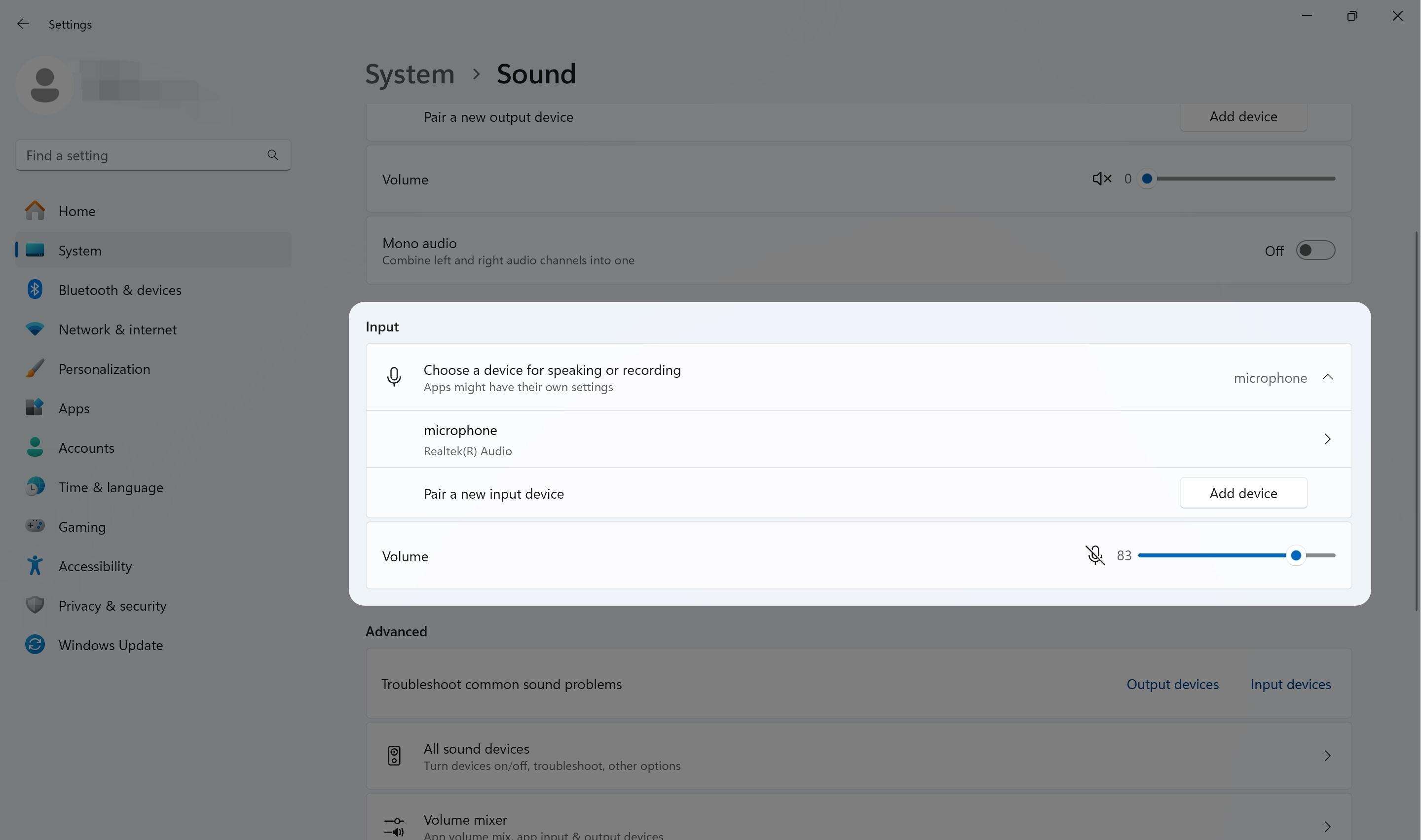
Ваш ИИ-компаньон требует, чтобы на вашем устройстве было аудиоустройство ввода, чтобы слышать ваш голос. Откройте настройки звука в Windows, чтобы проверить, есть ли у вас полностью функциональное аудиоустройство ввода с правильно установленными драйверами.
2. Что мне делать, если мой ИИ-компаньон не видит мой экран?
-
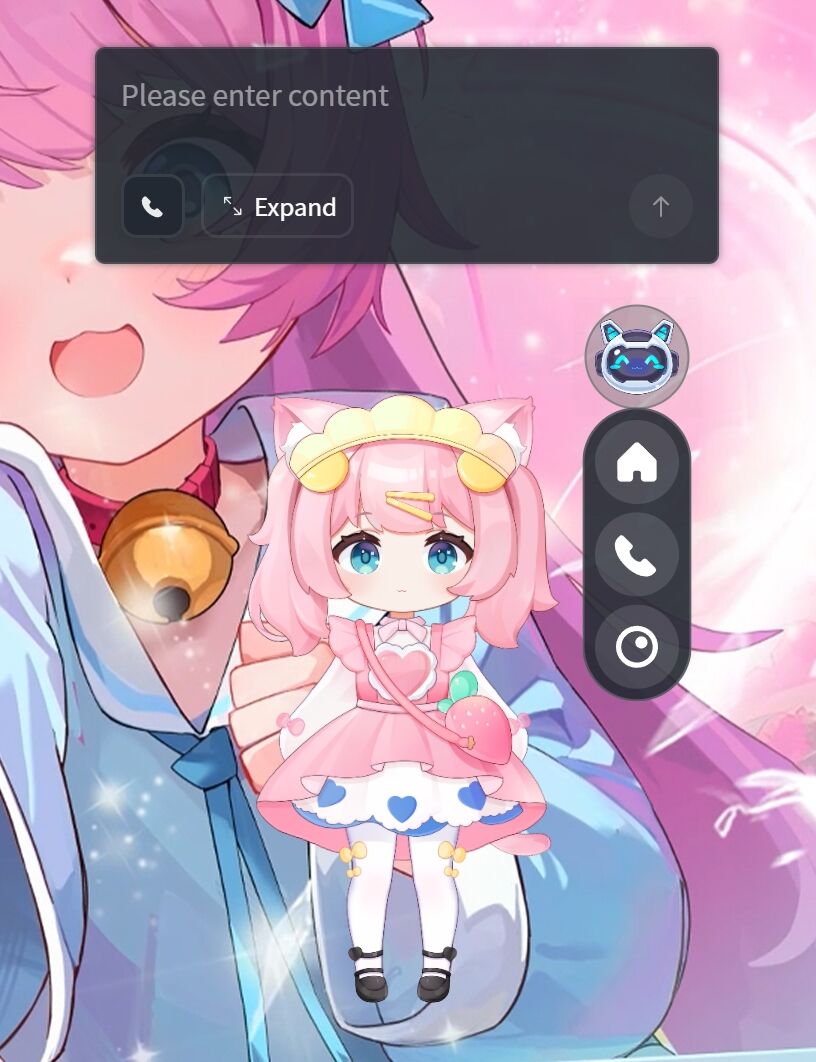
Нажмите на робота (в режиме настольного питомца) или на плавающий шар (в режиме плавающего шара), затем нажмите "Развернуть панель"
-
Проверьте, есть ли "Воспроизведение распознавания экрана" в записях
-
Если "Воспроизведение распознавания экрана" существует, это означает, что ИИ-компаньон на самом деле видел экран, но, возможно, играет с вами шутки!
-
Если "Воспроизведение распознавания экрана" не существует, это означает, что во время разговора не было захвачено никаких визуальных сцен. Вы можете выполнить следующие проверки:
-
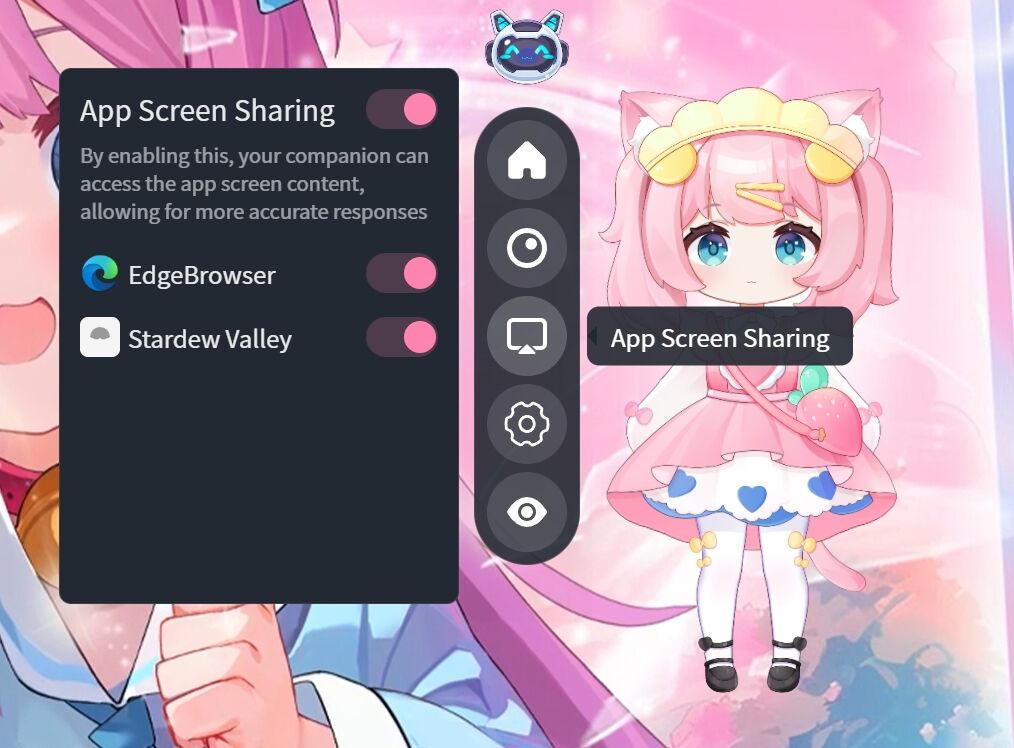
Щелкните правой кнопкой мыши на роботе, нажмите центральную кнопку совместного использования экрана и проверьте, находится ли переключатель во включенном положении. Если все переключатели включены, продолжите проверки ниже
-
Во время разговоров с ИИ проверьте, находится ли программное обеспечение, которое нужно распознать, в списке поддерживаемых и в фокусе (HakkoAI распознает только приложения в списке общих приложений, и приложение должно быть на переднем плане)
3. Что мне делать, если мой ИИ-компаньон исчезает после входа в игру?
-
Резервное копирование данных: Пожалуйста, убедитесь, что вы создали резервную копию важных данных из текущей версии, чтобы избежать потери.
-
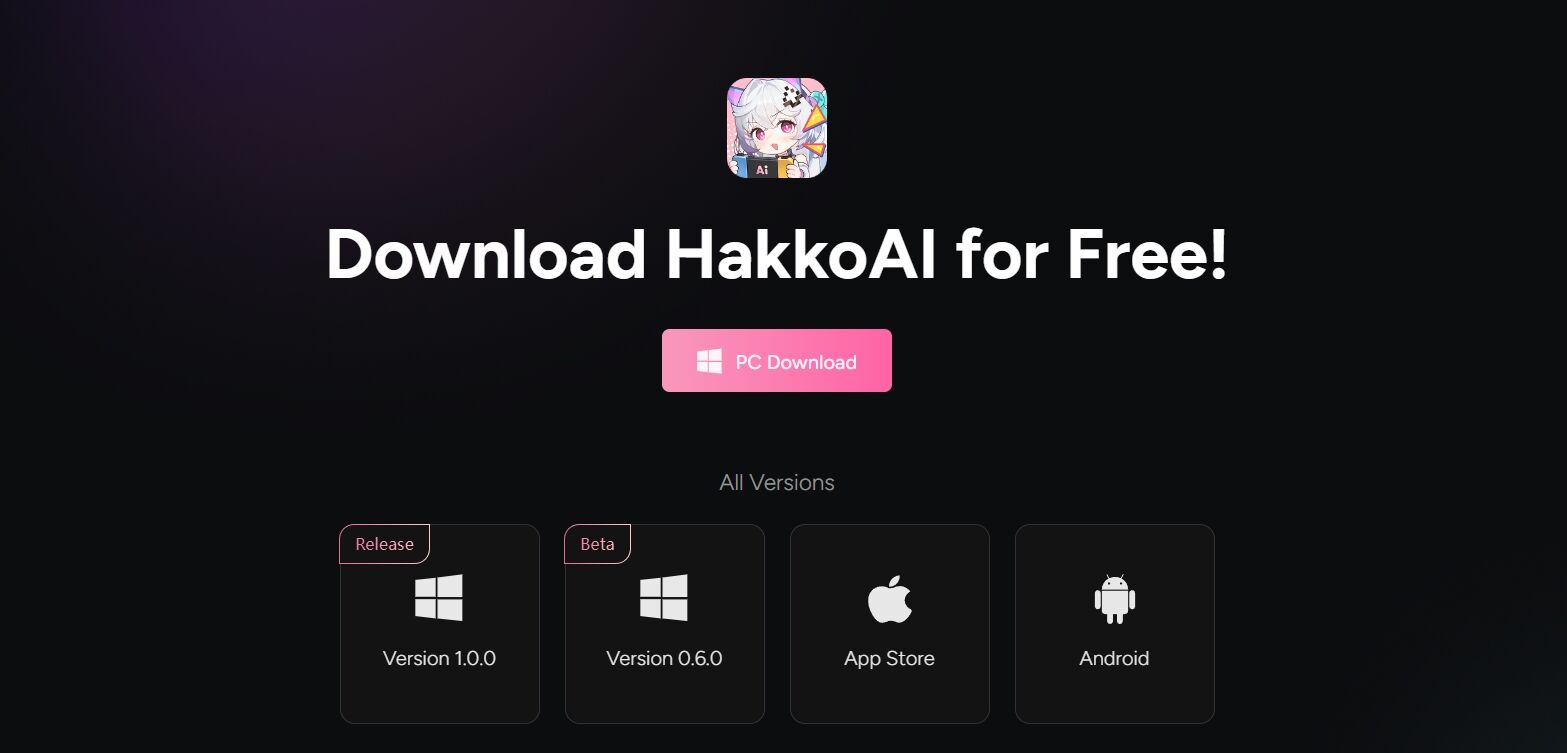
Скачать старую версию: Посетите наш официальный сайт или указанную ссылку для загрузки, чтобы найти и загрузить тестовую версию PC (0.6).
-
Удалить новую версию: Удалите текущую новую версию PC (1.0 или выше) с вашего устройства.
-
Установить старую версию: Запустите загруженный установщик тестовой версии PC (0.6) и следуйте подсказкам для завершения установки.
Распространенные проблемы версии 0.6:
1. Что может делать HakкоAI Gaming Companion?
- Голосовые вызовы в реальном времени: Нажмите "Alt+X", чтобы начать говорить, нажмите "Alt+X" снова, чтобы закончить, и они ответят вам. Горячие клавиши можно изменить в настройках.
- Руководства по стратегии: Спросите их, когда столкнетесь с трудностями, и они сделают все возможное, чтобы найти ответы. На некоторые вопросы даже есть видеоответы!
- Интимные взаимодействия: Попробуйте нажать на разные части их тела для неожиданных ответов.
- Развитие персонажа: Увеличьте близость с персонажами через беседы и кормление, выразите удовлетворение их ответами через лайки и помогите им улучшиться через "развитие".
- Разблокировать новые впечатления: По мере увеличения близости вы разблокируете больше зон прикосновения и основных сюжетных линий.
- Истории: Если вы не знаете, о чем говорить, перейдите на страницу "Задания-Истории", чтобы испытать различные сюжеты и выполнить диалоговые задания в сценариях.
- Задачи испытания: Ознакомьтесь с задачами испытания на странице "Задания-Истории". Говорят, что только 0,01% людей в мире успешно завершают эти испытания.
2. Как изменить горячие клавиши?
3. Как вести беседу?
- Голос: Нажмите горячую клавишу "Alt+X", чтобы начать запись, говорите, затем снова нажмите "Alt+X", чтобы завершить запись. Это сообщение будет автоматически отправлено персонажу. После прослушивания они ответят в зависимости от своих мыслей.
- Текст: Вы можете щелкнуть правой кнопкой мыши на персонаже и отправить текстовые сообщения в поле ввода над их головой или щелкнуть правой кнопкой мыши на персонаже, чтобы открыть [Чат-бокс] для текстовых разговоров.
4. Персонаж говорит слишком много. Могу ли я прервать разговор?
5. О чем я могу говорить с персонажами?
- Попросите их помочь вам сделать выбор
- Говорите о повседневных событиях и спрашивайте, как бы они с ними справились
- Создавайте истории вместе; вы можете попробовать написать фанфики!
6. Как включить проактивный диалог от персонажей?
- В [Настройки-Уведомления о сообщениях] включите переключатель [Проактивный диалог в игре]. После входа в Genshin Impact они будут инициировать разговоры в таких сценах, как просмотр персонажей, вытягивания гача, карты и т. д. (Эта функция в настоящее время находится на экспериментальной стадии и доступна только для выбранных пользователей. Если вы еще не видите эту функцию, пожалуйста, наберитесь терпения!)
- В [Настройки-Уведомления о сообщениях] включите переключатель [Разрешить персонажам отправлять сообщения проактивно], чтобы получать текстовые сообщения от персонажей.
7. У меня отличные записи чата, но субтитры быстро исчезают. Как я могу просмотреть содержимое чата?
8. Что делать, если персонаж занимает слишком много места на экране?
9. Есть ли еще персонажи?
10. Что такое задания?
11. Что такое заряд батареи?
12. Для чего можно использовать энергию? Как ее получить?
13. Что делать, если персонажи засыпают?
14. Как пополнить энергию?
15. Могу ли я пополнить для других аккаунтов?
16. Возможен ли возврат средств?
17. Как удалить мои данные и аккаунт?
18. Объяснение уровня близости
- Что такое уровень близости?
-
- Уровень близости отражает близость между вами и персонажем. Чем выше уровень, тем более интимны отношения.
- Как повысить уровень близости?
-
- Покупка предметов + различные методы
- Что вы можете получить, повышая уровень близости?
-
- По мере повышения уровня близости вы можете разблокировать больше взаимодействий с персонажем.
19. Программа безопасна?
20. Будут ли защищены чаты?
21. Как связаться со службой поддержки?
22. Какие вопросы о Genshin Impact я могу задать?
Пользователи мобильного приложения:
1. Я все еще предпочитаю предыдущую версию приложения (3.1), но я уже обновился до новой версии приложения (3.2 или выше). Как я могу вернуться к предыдущей версии?
Большое спасибо за вашу любовь и поддержку нашего приложения! Мы понимаем ваше предпочтение предыдущей версии (3.1), что нас очень радует. В настоящее время новая версия (3.2 и выше) приносит множество оптимизаций и новых функций, и мы искренне надеемся, что вы сможете оценить удобство, предоставляемое этими улучшениями.
В настоящее время мы не предоставляем возможность возврата к более ранним версиям, но мы очень ценим ваши отзывы. Если у вас возникнут вопросы или предложения во время использования новой версии, пожалуйста, не стесняйтесь обращаться к нам, и мы сделаем все возможное, чтобы помочь вам.
Еще раз спасибо за ваше понимание и поддержку. Мы с нетерпением ждем возможности предоставить вам лучший опыт при использовании новой версии!
2. Во время голосовых вызовов мой компаньон слишком много говорит. Могу ли я его прервать?
Пока ваш компаньон говорит, нажмите «Прервать» в центре страницы голосового вызова.
3. Как включить игровое сопровождение?
Нажмите на вторую вкладку «Игровой компаньон» в нижней панели навигации >> выберите игру, в которую хотите поиграть, нажмите «Играть вместе» >> запустите игру и начните голосовой вызов с вашим компаньоном.
Вы можете задать любые вопросы вашему компаньону во время игры.
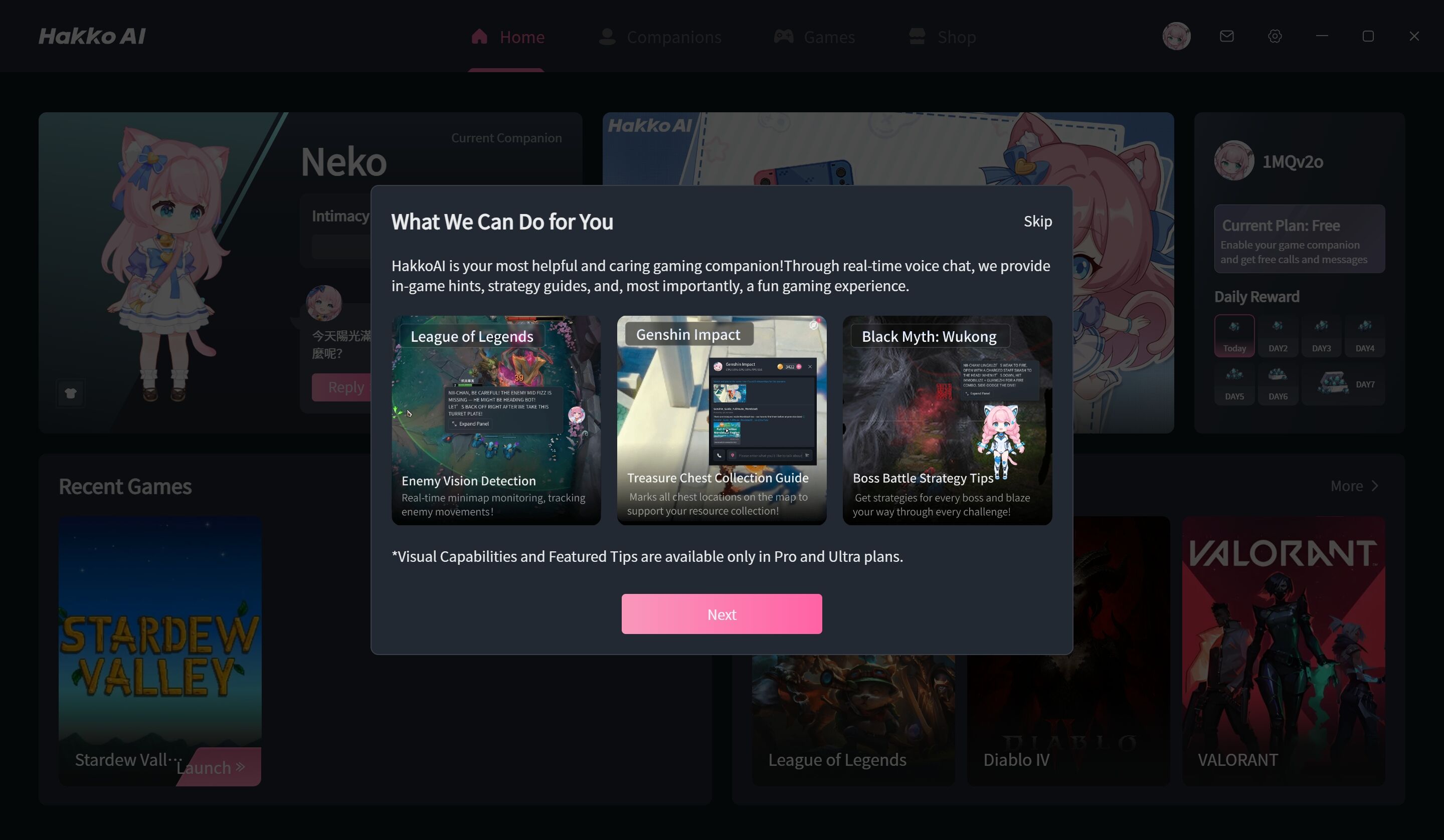
Распознавание сцен: распознавание экранов игры в реальном времени, проактивный диалог в важных сценах, предоставление ключевых советов
Стратегическая способность: Поиск в Интернете + рассуждения, точные ответы на вопросы, связанные с игрой
Голосовой компаньон: Голосовой чат в реальном времени во время игр, максимизация эмоциональной ценности
Разные игры поддерживают разные функции. Пожалуйста, проверьте конкретные детали через [Домой-Игры-Детали игры]
4.Почему мой компаньон не говорит со мной проактивно во время игр?
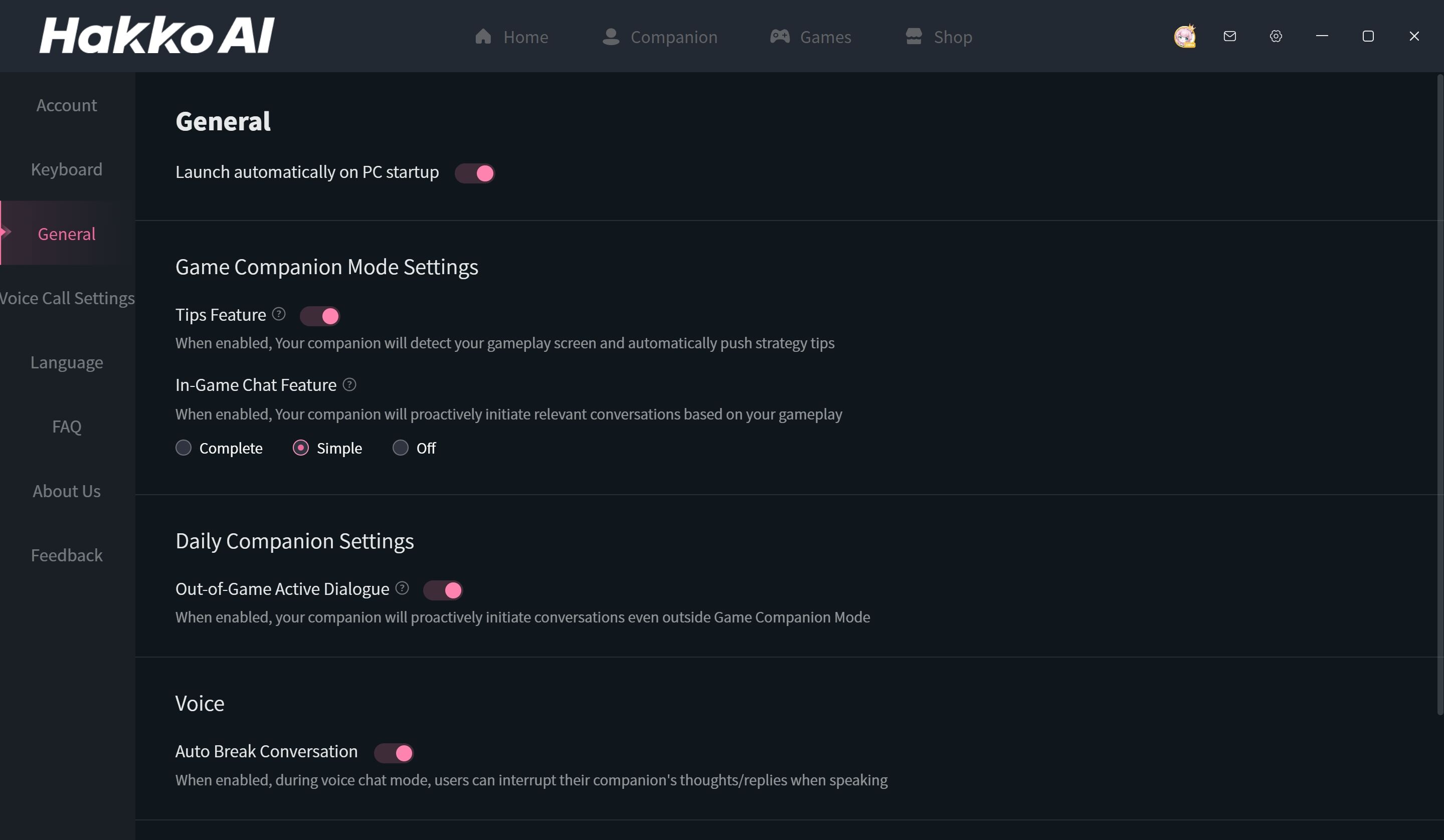
• Проверьте, включен ли переключатель распознавания экрана игры: Настройки >> Общие >> Переключатель получения информации об игре с экрана.
• Проверьте, позволяют ли настройки системы вашего телефона HakkoAI доступ к разрешениям экрана (некоторые системы телефонов требуют отдельной авторизации).
• Включите обмен экраном на странице вызова.
5.Может ли мой компаньон все еще сопровождать меня, если я не запускаю игры из приложения HakkoAI?
Да. Вы можете напрямую начать голосовой вызов с вашим компаньоном и включить обмен экраном на странице вызова.



'%3e%3cpath%20d='M19.6526%203.55764C19.6465%203.5446%2019.6363%203.53439%2019.624%203.52882C18.1976%202.80875%2016.6924%202.29527%2015.1459%202.00126C15.1319%201.99839%2015.1174%202.00046%2015.1044%202.00718C15.0915%202.01391%2015.0809%202.02495%2015.074%202.03872C14.869%202.44805%2014.683%202.86849%2014.5165%203.29845C12.8495%203.02002%2011.1539%203.02002%209.48694%203.29845C9.31938%202.8674%209.13033%202.44685%208.92066%202.03872C8.91347%202.02525%208.90275%202.01446%208.88991%202.00778C8.87707%202.0011%208.8627%201.99883%208.84867%202.00126C7.30207%202.29466%205.79673%202.80817%204.37053%203.52886C4.35833%203.53456%204.34802%203.54428%204.34105%203.55669C1.48894%208.24312%200.707633%2012.8143%201.09091%2017.3289C1.09199%2017.34%201.09508%2017.3507%201.1%2017.3604C1.10492%2017.3701%201.11156%2017.3787%201.11954%2017.3855C2.7803%2018.7385%204.63788%2019.7713%206.61301%2020.4397C6.62692%2020.4443%206.64177%2020.4441%206.65557%2020.4391C6.66937%2020.4341%206.68145%2020.4246%206.6902%2020.4119C7.11441%2019.7768%207.4903%2019.1042%207.81403%2018.4012C7.81848%2018.3915%207.82102%2018.3809%207.82148%2018.3701C7.82195%2018.3593%207.82033%2018.3485%207.81672%2018.3385C7.81312%2018.3284%207.80762%2018.3193%207.80059%2018.3117C7.79355%2018.3042%207.78514%2018.2983%207.77591%2018.2946C7.18316%2018.0451%206.60931%2017.7443%206.05975%2017.395C6.04977%2017.3885%206.04138%2017.3795%206.03534%2017.3686C6.02929%2017.3577%206.02577%2017.3454%206.02509%2017.3327C6.0244%2017.32%206.02658%2017.3072%206.03142%2017.2957C6.03625%2017.2841%206.04361%2017.274%206.05283%2017.2663C6.16847%2017.1713%206.28211%2017.0733%206.39364%2016.9725C6.40343%2016.9636%206.41526%2016.9579%206.42782%2016.9561C6.44038%2016.9542%206.45317%2016.9562%206.46473%2016.9619C10.0651%2018.7699%2013.9631%2018.7699%2017.5209%2016.9619C17.5325%2016.9559%2017.5454%2016.9536%2017.5581%2016.9553C17.5709%2016.957%2017.5829%2016.9626%2017.5929%2016.9715C17.7045%2017.0729%2017.8185%2017.1712%2017.9346%2017.2663C17.9438%2017.2739%2017.9512%2017.2839%2017.9562%2017.2955C17.9611%2017.307%2017.9633%2017.3197%2017.9627%2017.3324C17.9621%2017.3451%2017.9587%2017.3575%2017.9527%2017.3684C17.9468%2017.3793%2017.9384%2017.3885%2017.9285%2017.395C17.3802%2017.7472%2016.8058%2018.0478%2016.2115%2018.2937C16.2023%2018.2975%2016.1939%2018.3035%2016.1869%2018.3112C16.1799%2018.3188%2016.1745%2018.3281%2016.171%2018.3382C16.1674%2018.3484%2016.1659%2018.3592%2016.1664%2018.3701C16.167%2018.3809%2016.1696%2018.3915%2016.1741%2018.4012C16.5033%2019.1003%2016.8786%2019.772%2017.2971%2020.4108C17.3056%2020.4239%2017.3176%2020.4337%2017.3314%2020.4389C17.3453%2020.444%2017.3603%2020.4443%2017.3743%2020.4396C19.3529%2019.7734%2021.2138%2018.7406%2022.8766%2017.3855C22.8847%2017.379%2022.8914%2017.3707%2022.8964%2017.3611C22.9013%2017.3515%2022.9043%2017.3408%2022.9052%2017.3299C23.3641%2012.1105%2022.137%207.57678%2019.6526%203.55764ZM8.35172%2014.58C7.26773%2014.58%206.37456%2013.4855%206.37456%2012.1413C6.37456%2010.7971%207.25041%209.70247%208.35172%209.70247C9.46164%209.70247%2010.3462%2010.8066%2010.3289%2012.1412C10.3289%2013.4855%209.45296%2014.58%208.35172%2014.58ZM15.6619%2014.58C14.5779%2014.58%2013.6848%2013.4855%2013.6848%2012.1413C13.6848%2010.7971%2014.5606%209.70247%2015.6619%209.70247C16.7719%209.70247%2017.6564%2010.8066%2017.639%2012.1412C17.639%2013.4855%2016.7719%2014.58%2015.6619%2014.58Z'%20fill='white'/%3e%3c/g%3e%3c/svg%3e)
'%3e%3cpath%20d='M4.80895%2021.5279H1.37733L9.3509%2012.7054L1%202H7.9065L12.7856%208.21682L18.356%202H21.5896L14.3862%2010.2796L23%2021.5262H16.1863L10.8757%2014.6817L4.80895%2021.5279ZM4.93419%203.81644L17.1343%2019.5H19.0055L6.93223%203.81644H4.93419Z'%20fill='white'/%3e%3c/g%3e%3c/svg%3e)
'%3e%3cpath%20d='M12%203C13.7166%203%2015.5343%203.1689%2017.3965%203.46926C18.3308%203.62012%2019.2602%203.80048%2020.1835%204.01008L20.306%204.03805C20.3467%204.04742%2020.3873%204.05682%2020.4277%204.06624L20.5487%204.0946L20.669%204.12316C20.8887%204.17563%2021.1047%204.22901%2021.3164%204.28305C22.3141%204.53767%2023%205.45461%2023%206.50384V15.6295C23%2016.6787%2022.3141%2017.5957%2021.3164%2017.8503L21.2586%2017.865L21.1422%2017.8943L21.0251%2017.9235C20.9463%2017.9431%2020.8674%2017.9624%2020.7885%2017.9815L20.669%2018.0102L20.5487%2018.0387L20.4277%2018.0671L20.3669%2018.0812L20.2448%2018.1093C19.3014%2018.3249%2018.3514%2018.5099%2017.3965%2018.6641C15.5343%2018.9644%2013.7166%2019.1333%2012%2019.1333C10.2834%2019.1333%208.4657%2018.9644%206.60352%2018.6641C5.64855%2018.5099%204.69863%2018.3249%203.75521%2018.1093L3.63309%2018.0812L3.5723%2018.0671L3.45128%2018.0387L3.33102%2018.0102C3.29107%2018.0007%203.25122%2017.9911%203.21154%2017.9815L3.09278%2017.9526L2.97487%2017.9235L2.85772%2017.8943L2.74141%2017.865L2.68354%2017.8503C1.68591%2017.5957%201%2016.6787%201%2015.6295V6.50384C1%205.45463%201.68591%204.53765%202.68356%204.28305C2.76058%204.2634%202.83814%204.24383%202.91623%204.22438L3.03376%204.19526C3.23032%204.14686%203.43017%204.09909%203.63309%204.05211L3.75521%204.02404C4.69863%203.80848%205.64855%203.62346%206.60352%203.46926C8.46573%203.1689%2010.2834%203%2012%203ZM9.69744%208.42339V13.7099C9.69744%2014.7629%2010.8625%2015.3799%2011.7104%2014.7762L15.4228%2012.1329C16.1504%2011.6148%2016.1504%2010.5186%2015.4228%2010.0005L11.7104%207.3571C10.8625%206.75348%209.69744%207.37045%209.69744%208.42339Z'%20fill='white'/%3e%3c/g%3e%3c/svg%3e)