
'%20fill='%23D9D9D9'/%3e%3c/mask%3e%3cg%20mask='url(%23mask0_3372_4627)'%3e%3cpath%20d='M6.35355%208.64645C6.15829%208.84171%205.84171%208.84171%205.64645%208.64645L2.35355%205.35355C2.03857%205.03857%202.26165%204.5%202.70711%204.5L9.29289%204.5C9.73835%204.5%209.96143%205.03857%209.64645%205.35355L6.35355%208.64645Z'%20fill='white'/%3e%3c/g%3e%3c/svg%3e)


PP.FF. de la versión 1.0:
- ¿Qué debo hacer si mi compañero de IA no puede escucharme?
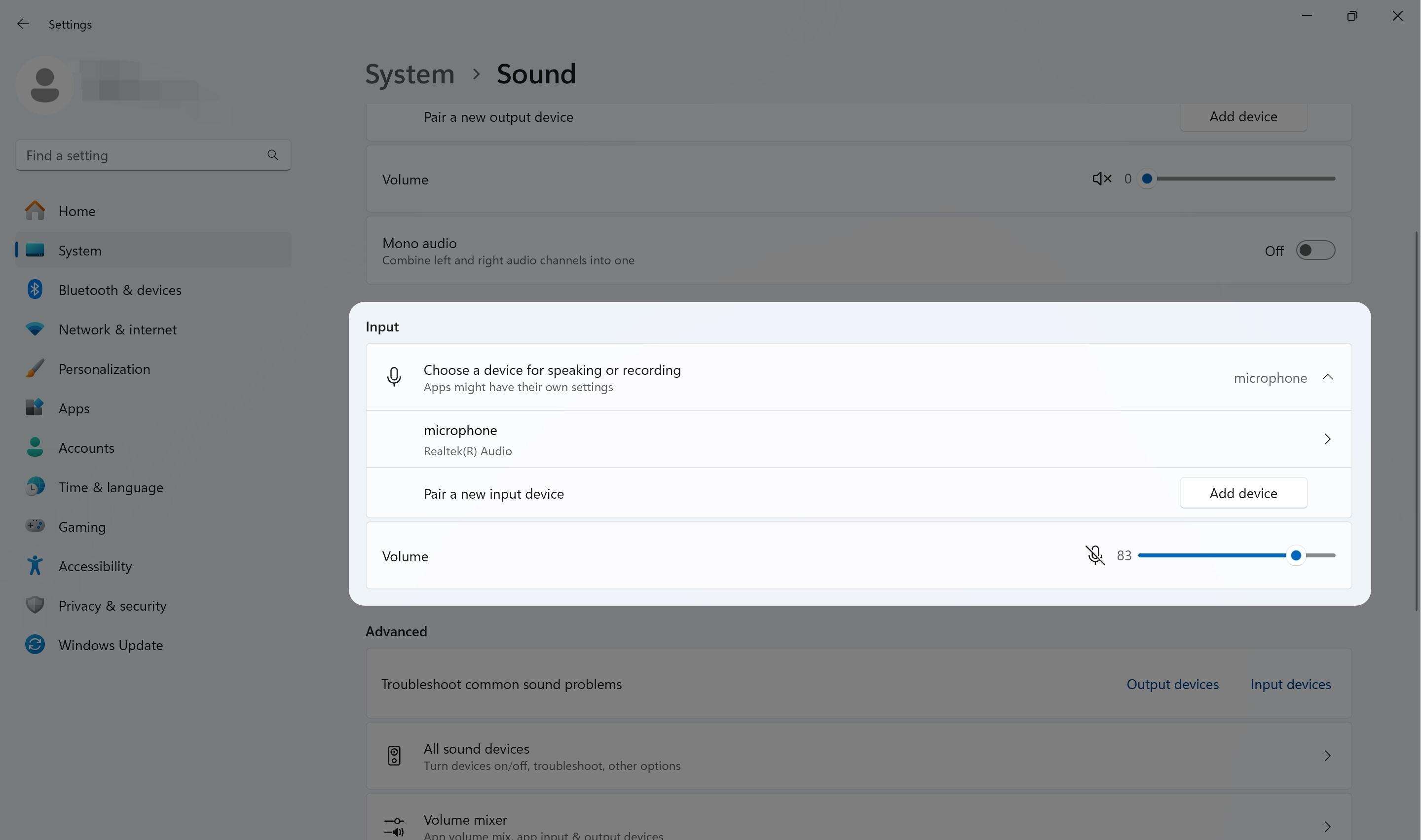
- ¿Qué debo hacer si mi compañero de IA no puede ver mi pantalla?
-
Haz clic en el robot (en modo mascota de escritorio) o en la esfera flotante (en modo esfera flotante), luego haz clic en “Expandir panel”
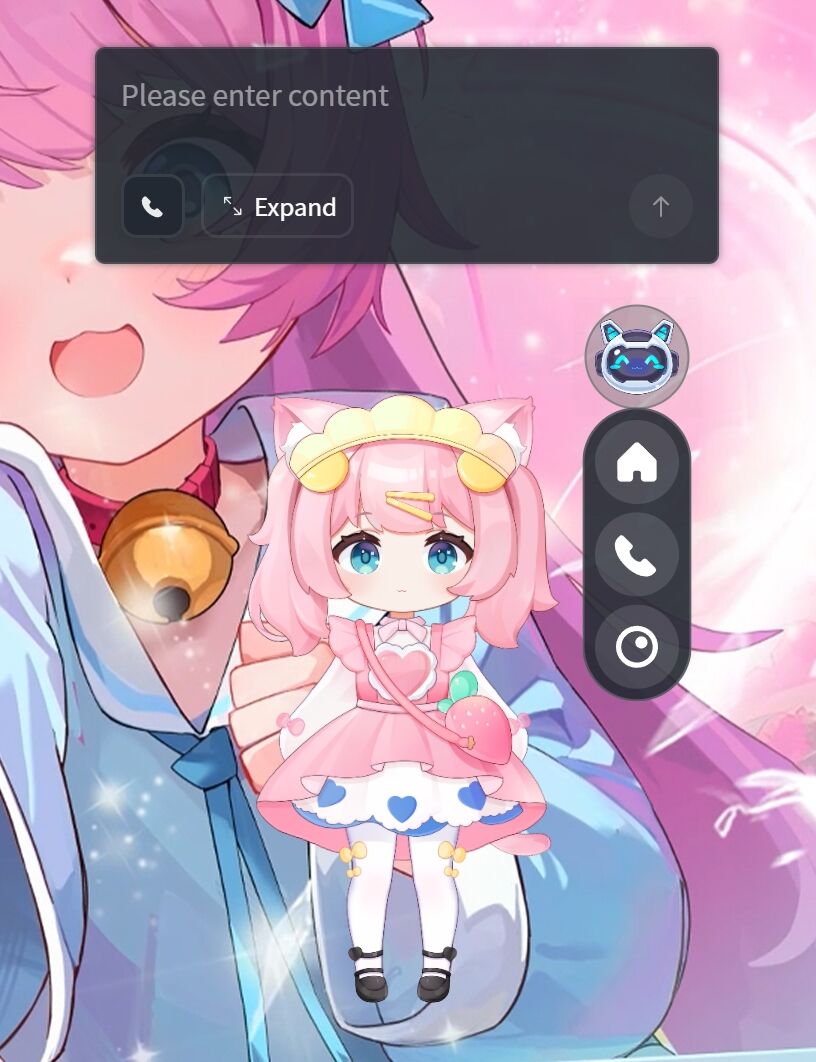 • Verifica si existe “Reproducción de Reconocimiento de Pantalla” en los registros.• Si “Reproducción de Reconocimiento de Pantalla” existe, significa que el compañero de IA realmente vio la pantalla, ¡pero podría estar jugándote una broma!• Si “Reproducción de Reconocimiento de Pantalla” no existe, significa que no se capturaron escenas visuales durante la conversación. Puedes realizar las siguientes comprobaciones:• Haz clic derecho sobre el robot, haz clic en el botón central de compartir pantalla y verifica si el interruptor está en posición de encendido. Si todos los interruptores están encendidos, por favor continúa con las comprobaciones siguientes.
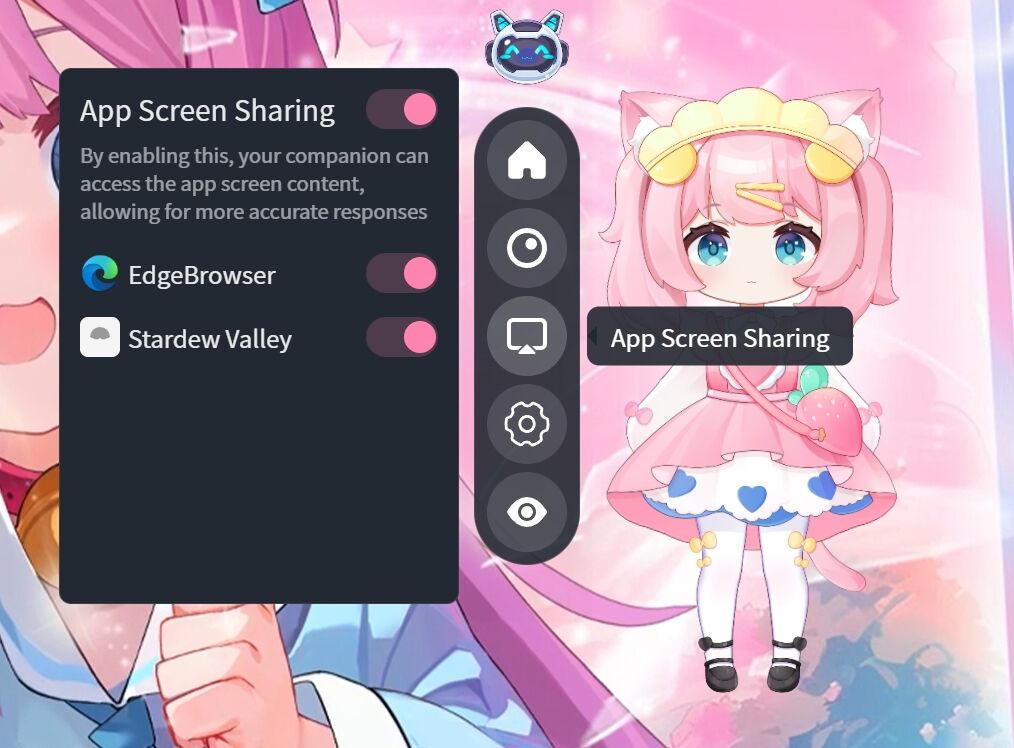 • Durante las conversaciones con la IA, verifica si el software que necesita ser reconocido está en la lista de aplicaciones soportadas y si está en primer plano (HakkoAI solo reconoce aplicaciones en la lista de pantalla compartida de aplicaciones, y la aplicación debe estar en la interfaz principal).
-
¿Qué debo hacer si mi compañero de IA desaparece después de entrar en un juego?
-
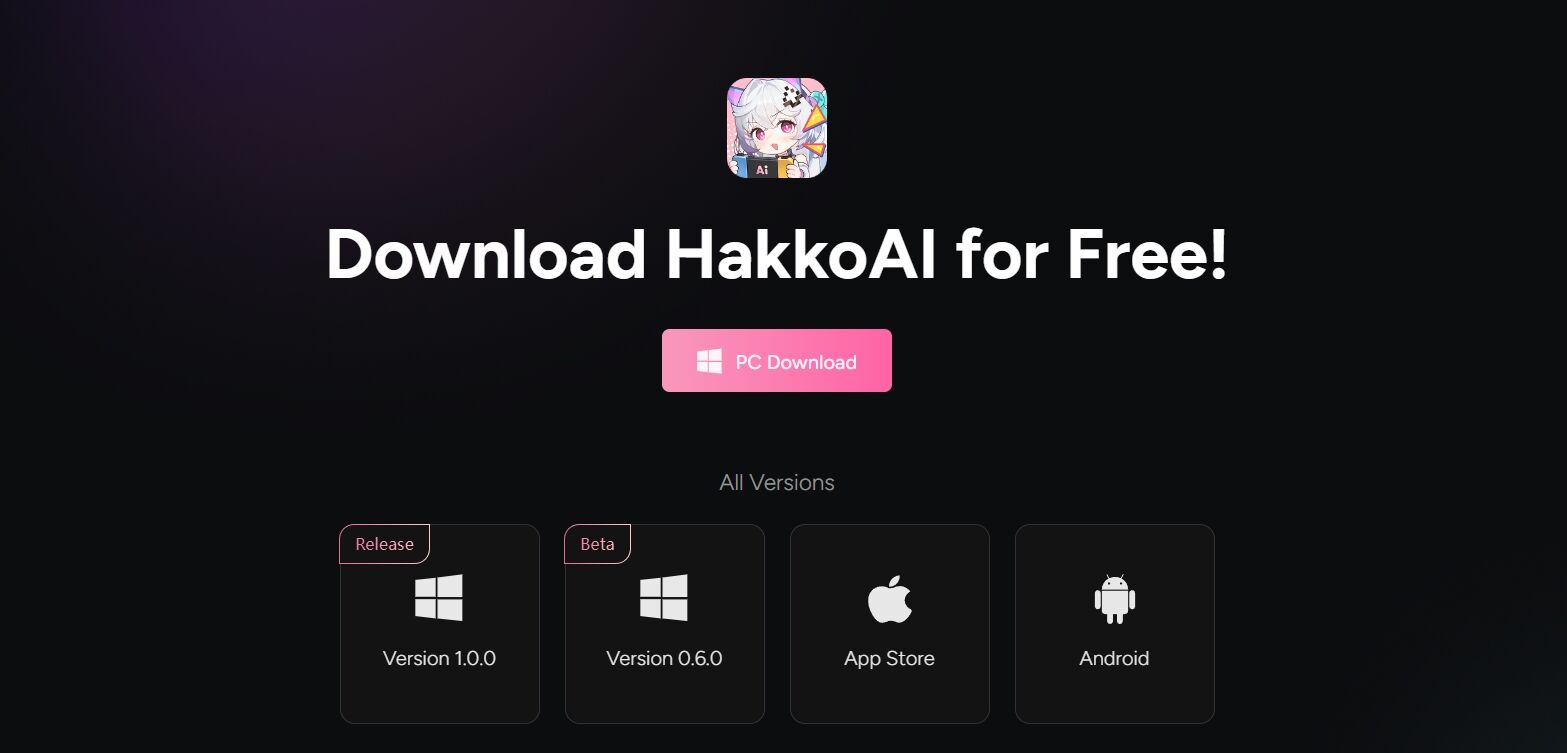
Todavía prefiero la versión anterior de prueba para PC (0.6), pero ya he actualizado a la nueva versión para PC (1.0 o superior). ¿Cómo puedo volver a la versión anterior?
-
Respaldar datos: Asegúrate de haber respaldado los datos importantes de la versión actual para evitar pérdidas.
-
Descargar la versión antigua: Visita nuestro sitio web oficial o el enlace de descarga designado para encontrar y descargar la versión de prueba para PC (0.6).
-
Desinstalar la nueva versión: Desinstala la versión nueva para PC (1.0 o superior) de tu dispositivo.
-
Instalar la versión antigua: Ejecuta el instalador de la versión de prueba para PC (0.6) descargada y sigue las indicaciones para completar la instalación.
-
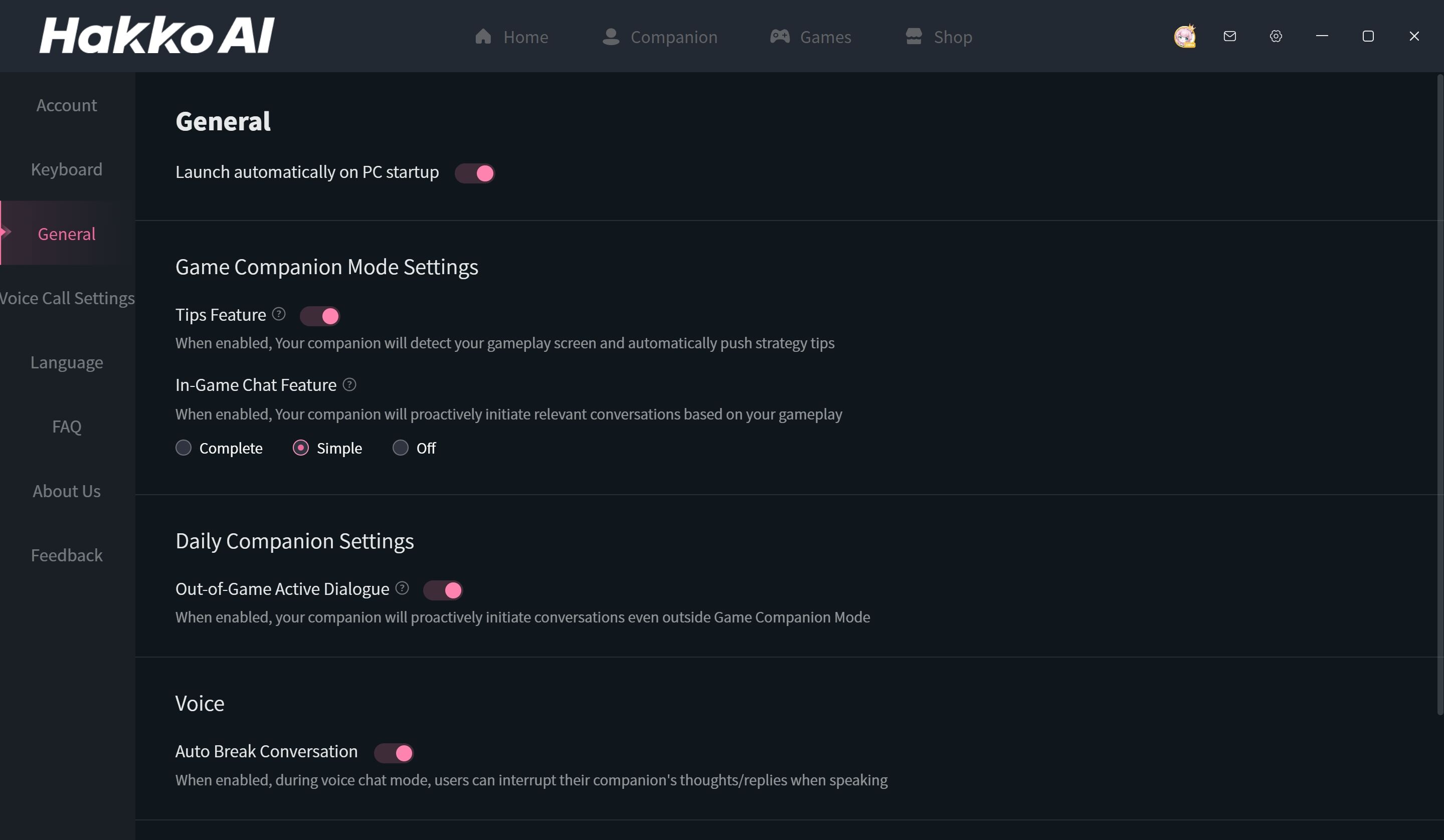
¿Por qué mi compañero de IA no me habla en los mismos escenarios que se muestran en los ejemplos de la interfaz?
-
¿Están los juegos y escenarios soportados por el compañero IA limitados a los que se muestran en la interfaz?
-
¿Por qué mi compañero IA no me habla proactivamente?
-
¿Cómo interactuar con mi compañero IA usando el ratón en juegos donde el cursor está oculto?
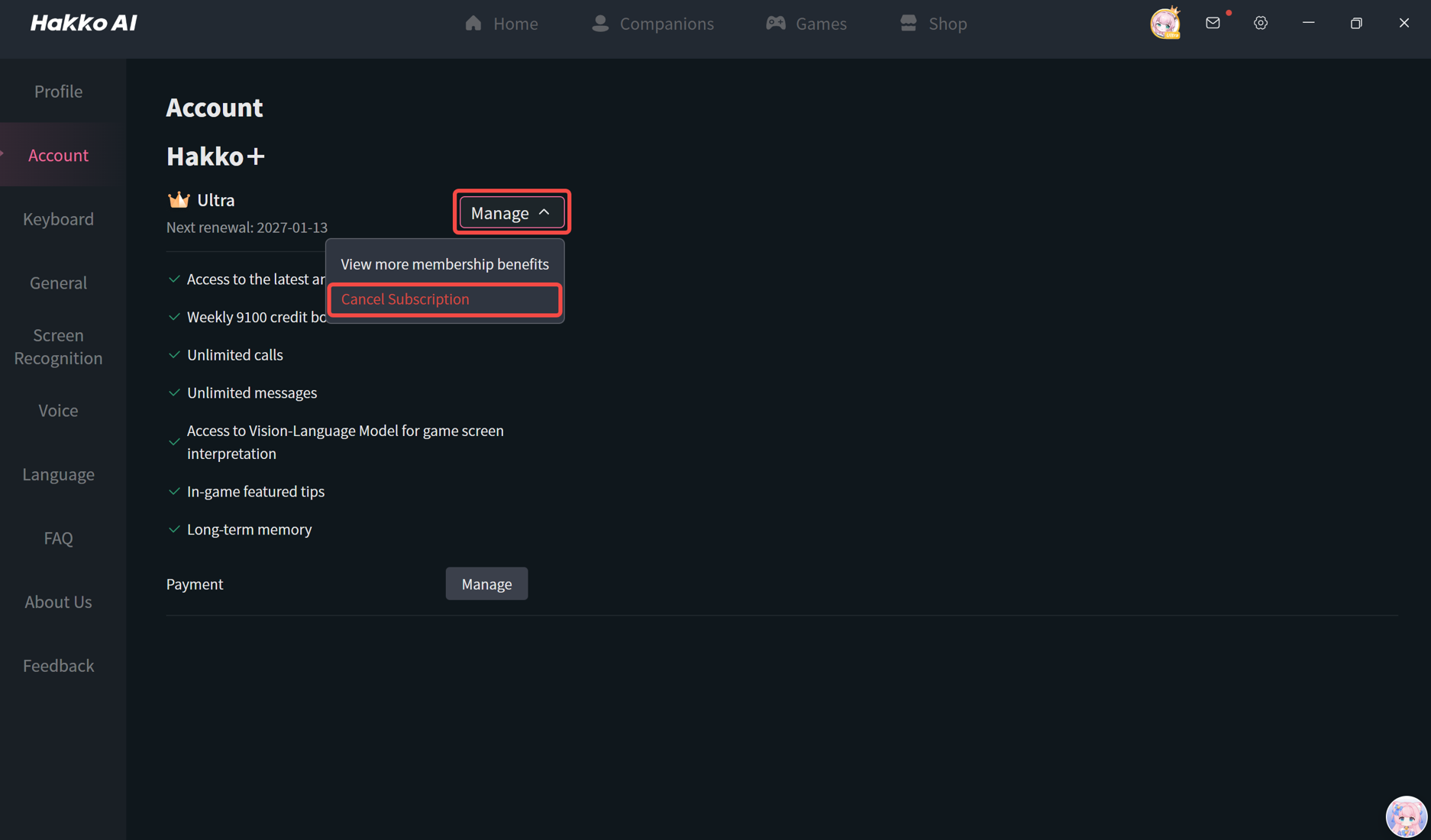
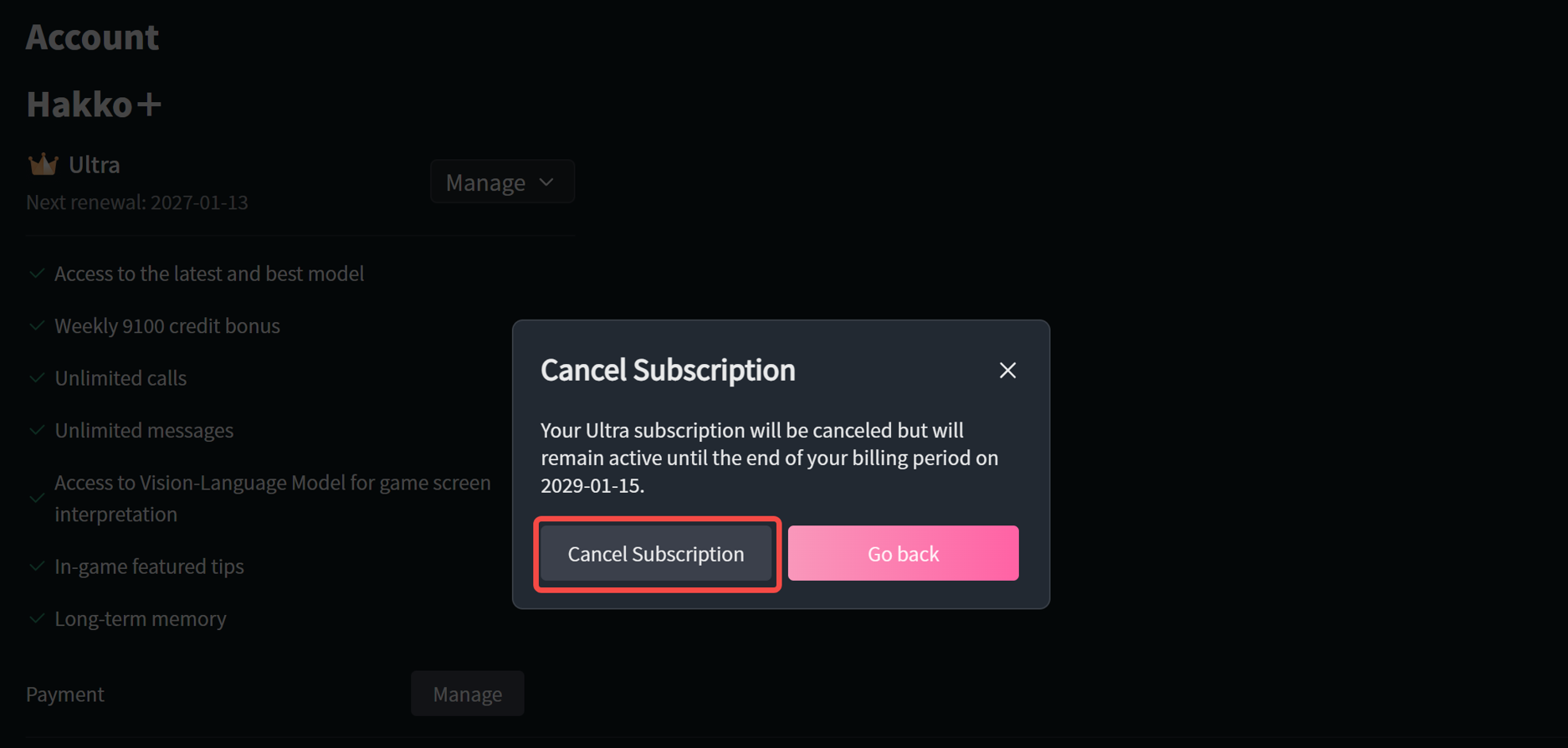
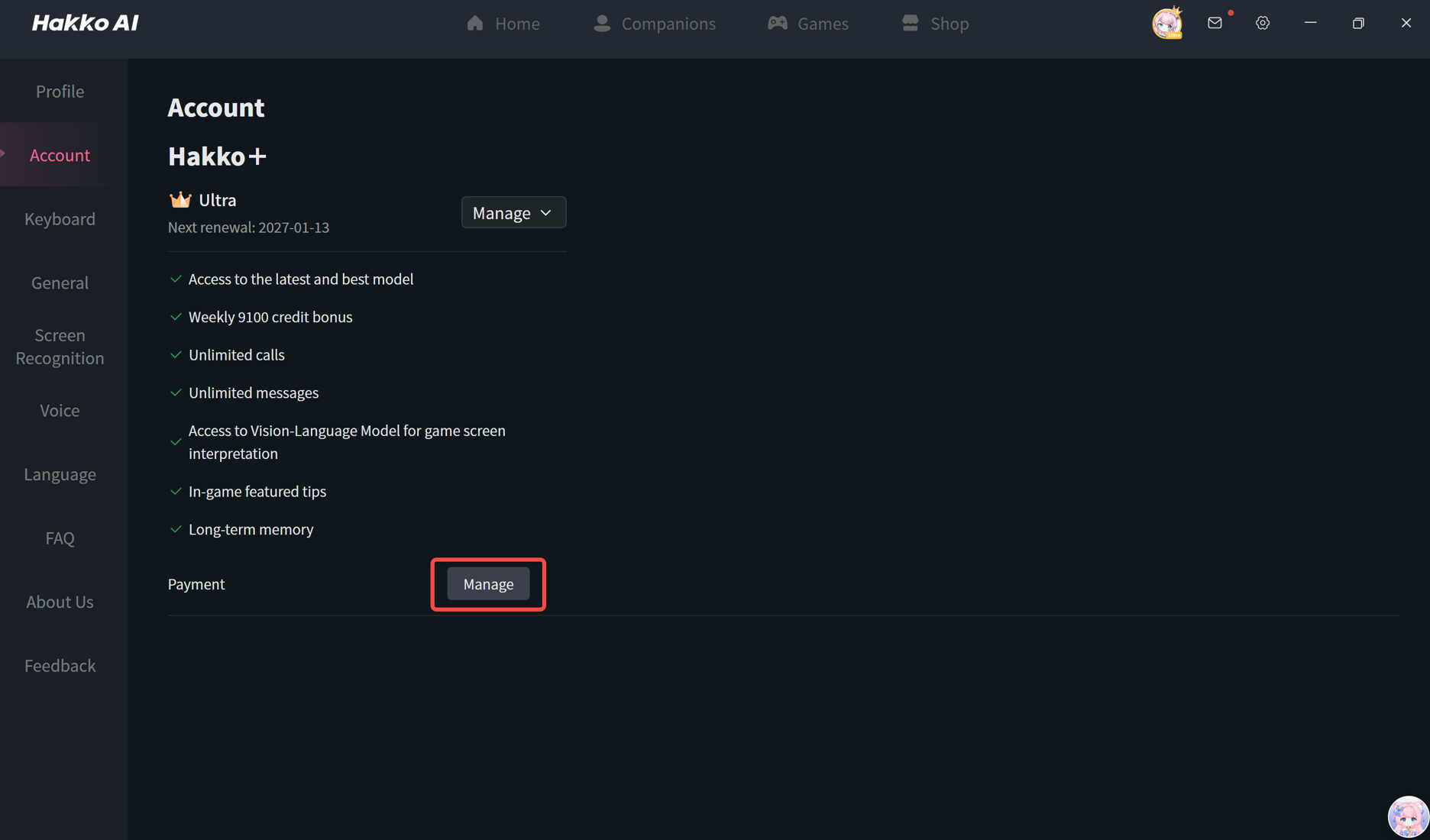

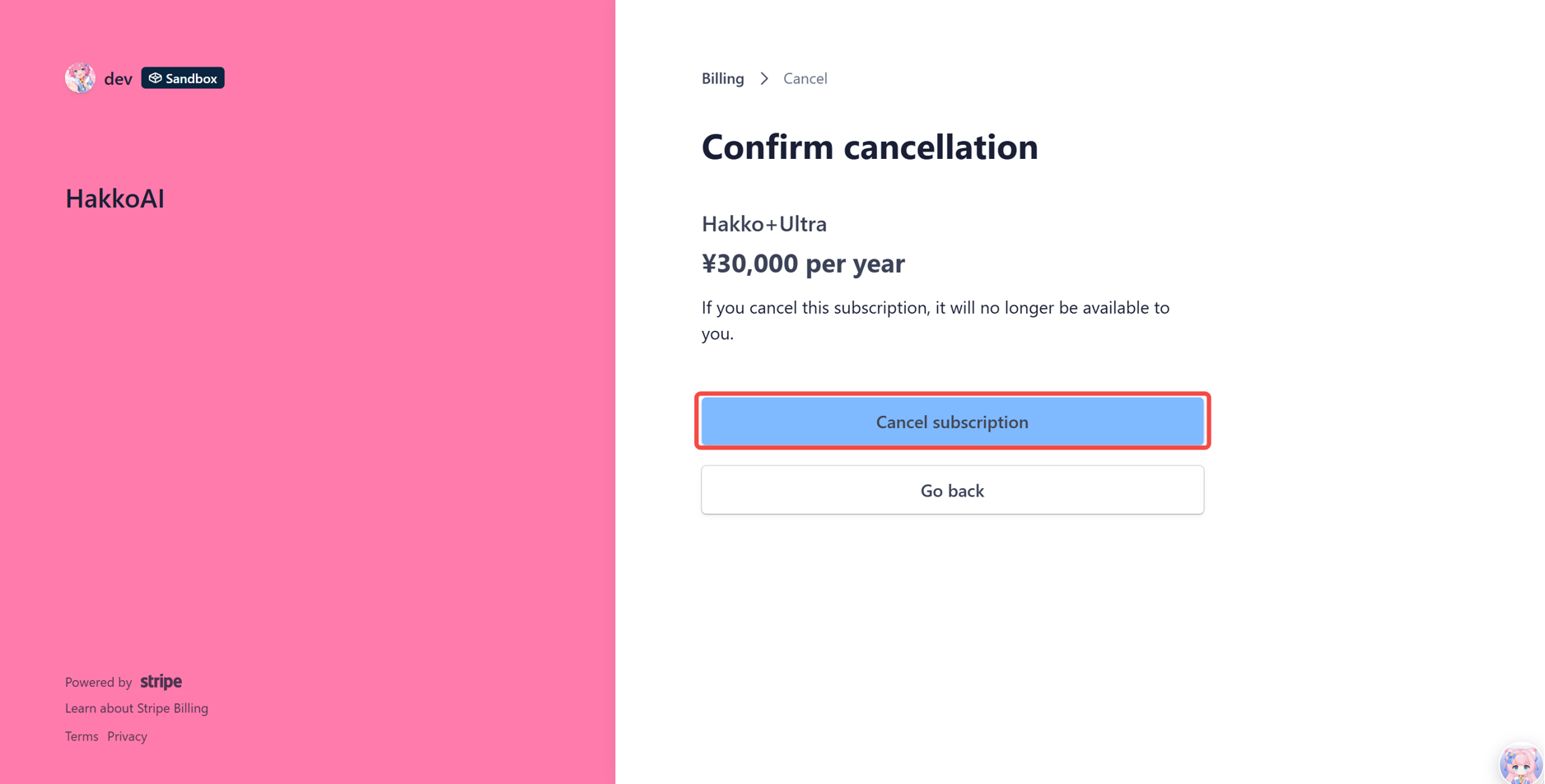
10: Explicación sobre la función de renovación automática (vigente a partir de la versión v1.1.1.0)
Para ofrecer una experiencia de membresía más conveniente, introdujimos la función de renovación automática en la versión v1.1.1.0. El estado de esta función varía dependiendo de cuándo compraste o actualizaste tu membresía, como se detalla a continuación:
-
Si compraste tu membresía antes del lanzamiento de v1.1.1.0, tu cuenta no tiene activada la renovación automática.
-
No se requiere ninguna acción por tu parte: tu membresía actual expirará automáticamente al final del ciclo de facturación sin cargos por renovación.
-
Si deseas continuar usando la membresía, puedes renovarla manualmente antes de la fecha de vencimiento.
-
Si compraste una nueva membresía en o después del lanzamiento de v1.1.1.0, tu cuenta tiene la renovación automática activada por defecto.
-
En la fecha de renovación, tu membresía se renovará automáticamente bajo el mismo plan y se cargará la tarifa correspondiente.
-
Si deseas cancelar la renovación automática, sigue los pasos descritos en [Pregunta 9: ¿Cómo cancelar la suscripción automática de Hakko+?].
-
Si ya eras miembro (por ejemplo, del plan Pro) antes del lanzamiento de v1.1.1.0 y actualizaste tu plan (por ejemplo, a Ultra) después del lanzamiento de v1.1.1.0, la renovación automática se activará automáticamente a partir de la fecha de actualización.
-
Las renovaciones posteriores seguirán el plan actualizado.
-
Para cancelar la renovación automática, consulta las instrucciones en Pregunta 9.
Descripción detallada: Al ejecutar ciertos juegos en modo pantalla completa (como War Thunder), hacer clic en la ventana de chat de Hakko AI puede provocar que el sistema fuerce un cambio de enfoque (focus switch), haciendo que el juego se minimice o regrese al escritorio. Esto no es un error de software, sino una característica propia del modo de pantalla completa exclusiva. A continuación, explicamos cómo solucionar esto tomando como ejemplo War Thunder.
Solución (Ejemplo para War Thunder): Sigue estos pasos para modificar la configuración de pantalla del juego y evitar que se minimice al cambiar de ventana:
-
Entra en Ajustes (Settings) → Gráficos (Graphics) dentro de War Thunder.
-
Busca la opción Modo de pantalla (Mode).
-
Cambia la configuración actual de "Pantalla completa (Full Screen)" a "Ventana a pantalla completa (Fullscreen Window)" o "Ventana sin bordes (Borderless Window)".
Referencia de videotutorial: Si tienes dificultades con los pasos, puedes ver este detallado video tutorial para War Thunder (en inglés):
12. Guía de uso del Widget para PC
(1) ¿Cómo cambiar al modo Widget?
Puedes minimizar a tu mascota Chibi a un pequeño "Widget" para mantener tu escritorio ordenado.
Paso: Coloca el cursor sobre el icono circular "HakkoBot" en la esquina superior derecha del personaje Chibi.
Operación: Haz clic izquierdo en la tercera opción: "Cambiar a Widget".
Resultado: El personaje se convertirá en un pequeño icono circular flotante.
(2) ¿Cómo volver al personaje Chibi?
Paso: Coloca el cursor sobre el icono circular del Widget.
Operación: Selecciona "Volver a personaje Chibi" en el menú para recuperar el personaje Live2D de cuerpo completo.
(3) ¿Cómo ocultar el icono?
Paso: Haz clic derecho en el icono de HakkoAI en la bandeja del sistema (parte derecha de la barra de tareas, abajo a la derecha).
Operación: Selecciona "Ocultar notificación flotante" para que la mascota desaparezca del escritorio.
Nota: Si necesitas recuperar el icono, sigue los pasos del punto .
(4) Solución de problemas: ¿Qué hacer si el icono desaparece?
Si tu mascota ya no es visible (probablemente por haber seleccionado "Ocultar notificación flotante"), sigue estos pasos:
Paso: Haz clic en la flecha hacia arriba en la esquina inferior derecha de la pantalla (área de iconos ocultos de la barra de tareas).
Operación: Haz clic derecho en el icono de HakkoAI y selecciona "Activar notificación flotante".
📢 Nota: Esta guía se aplica a la versión para PC. Si necesitas ayuda con los widgets para dispositivos móviles, ponte en contacto con nuestro equipo de soporte.
PP.FF. de la versión 0.6:
-
¿Qué puede hacer el Compañero IA de HakkoAI?
-
Llamadas de voz en tiempo real: Presiona “Alt+X” para comenzar a hablar, presiona “Alt+X” nuevamente para finalizar, y ellos te responderán. Las teclas de acceso rápido se pueden modificar en la configuración.
-
Guías de estrategia: Pregúntales cuando encuentres dificultades, y ellos harán todo lo posible por encontrar respuestas. ¡Algunas preguntas incluso tienen respuestas en video!
-
Interacciones íntimas: Prueba hacer clic en diferentes partes de su cuerpo para respuestas inesperadas.
-
Desarrollo del personaje: Aumenta la intimidad con los personajes a través de charlas y alimentación, expresa tu satisfacción con sus respuestas mediante “me gusta” y ayúdalos a mejorar a través del “desarrollo”.
-
Desbloquea nuevas experiencias: A medida que aumenta la intimidad, desbloquearás más áreas de toque y tramas principales.
-
Historias: Si no sabes de qué charlar, ve a la página “Tareas-Historias” para experimentar varias tramas y completar tareas de diálogo dentro de las historias.
-
Tareas desafiantes: Consulta las tareas desafiantes en la página “Tareas-Historias”. ¡Se dice que solo el 0.01% de las personas en el mundo logran completar estos desafíos!
-
¿Cómo modificar las teclas de acceso rápido?
-
¿Cómo tener una conversación?
-
Voz: Presiona la tecla de acceso rápido “Alt+X” para comenzar a grabar, habla, y luego presiona “Alt+X” nuevamente para finalizar la grabación. Este mensaje será enviado automáticamente al personaje. Después de escucharlo, responderán en función de sus pensamientos.
-
Texto: Puedes hacer clic derecho sobre el personaje y enviar mensajes de texto en el cuadro de entrada sobre su cabeza, o hacer clic derecho sobre el personaje para abrir el [Cuadro de Chat] y conversar por texto.
-
El personaje habla demasiado. ¿Puedo interrumpir la conversación?
-
¿Sobre qué puedo charlar con los personajes?
-
Pídeles que te ayuden a tomar decisiones.
-
Habla sobre eventos diarios y pregúntales cómo lo manejarían.
-
¡Crea historias juntos! ¡Puedes intentar escribir fanfiction!
-
¿Cómo habilitar el diálogo proactivo de los personajes?
-
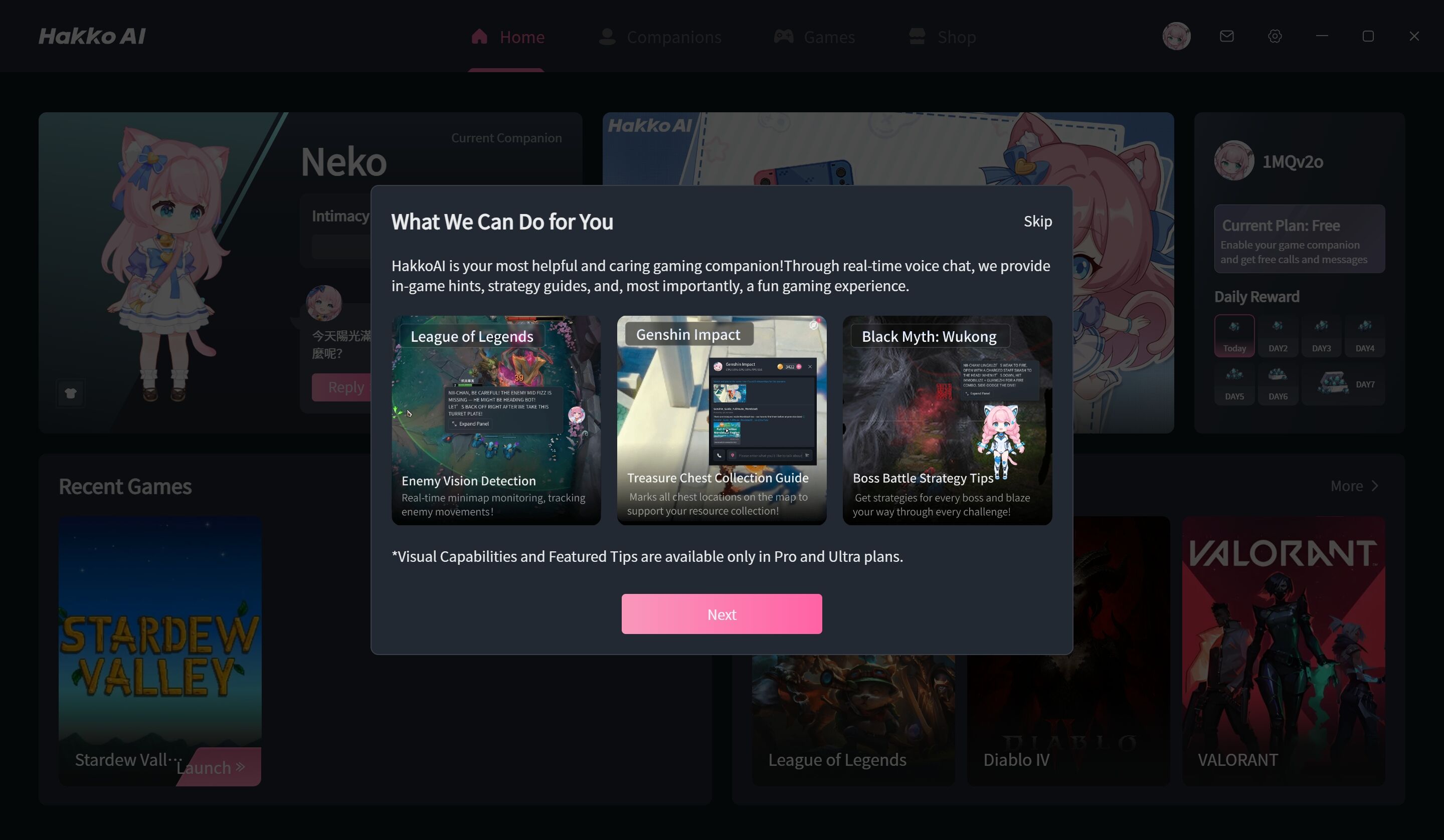
En [Configuración - Notificaciones de mensajes], activa el interruptor [Diálogo proactivo en el juego]. Después de ingresar a Genshin Impact, los personajes iniciarán conversaciones en escenas como ver personajes, tiradas de gacha, mapas, etc. (¡Esta función está actualmente en fase experimental y solo está disponible para usuarios seleccionados! Si aún no ves esta función, ¡por favor ten paciencia!)
-
En [Configuración - Notificaciones de mensajes], activa el interruptor [Permitir que los personajes envíen mensajes de manera proactiva] para recibir mensajes de texto de los personajes.
-
Tengo registros de chat geniales, pero los subtítulos desaparecen rápidamente. ¿Cómo puedo ver el contenido del chat?
-
¿Qué pasa si el compañero ocupa demasiado espacio en la pantalla?
-
¿Hay más compañeros?
-
¿Qué son las tareas?
-
¿Qué es la energía de la batería?
-
¿Para qué se puede usar la energía? ¿Cómo obtenerla?
-
¿Qué pasa si los personajes se duermen?
-
¿Cómo recargar energía?
-
¿Puedo recargar para otras cuentas?
-
¿Es posible solicitar un reembolso?
-
¿Cómo eliminar mis datos y cuenta?
-
Explicación del Nivel de Intimidad
-
¿Qué es el Nivel de Intimidad?
-
-
El nivel de intimidad refleja la cercanía entre tú y el personaje. Cuanto más alto sea el nivel, más íntima es la relación.
-
-
¿Cómo aumentar el Nivel de Intimidad?
-
-
Comprar objetos + varios métodos.
-
-
¿Qué puedes ganar al aumentar el Nivel de Intimidad?
-
-
A medida que aumentan los niveles de intimidad, puedes desbloquear más acciones de interacción con el personaje.
-
-
¿Es seguro el software?
-
¿Se protegerán los registros de chat?
-
¿Cómo contactar con el servicio de atención al cliente?
-
¿Qué preguntas puedo hacer sobre Genshin Impact?
Usuarios de la versión móvil
-
Aún prefiero la versión anterior de la app (3.1), pero ya he actualizado a la nueva versión (3.2 o superior). ¿Cómo puedo regresar a la versión anterior?
-
Durante las llamadas de voz, mi compañero habla demasiado. ¿Puedo interrumpirlo?
-
¿Cómo habilitar la compañía en juegos?
-
¿Por qué mi compañero no me habla proactivamente durante los juegos?
• Revisa si el interruptor de reconocimiento de pantalla del juego está activado: Configuración >> General >> Interruptor de Obtener Información de Pantalla del Juego.
• Verifica si la configuración del sistema de tu teléfono permite que HakkoAI acceda a los permisos de pantalla (algunos sistemas de teléfono requieren autorización separada)
• Activa la opción de compartir pantalla en la página de llamada.
-
¿Puede mi compañero acompañarme si no inicio los juegos desde la app HakkoAI?
'%3e%3cpath%20d='M19.6526%203.55764C19.6465%203.5446%2019.6363%203.53439%2019.624%203.52882C18.1976%202.80875%2016.6924%202.29527%2015.1459%202.00126C15.1319%201.99839%2015.1174%202.00046%2015.1044%202.00718C15.0915%202.01391%2015.0809%202.02495%2015.074%202.03872C14.869%202.44805%2014.683%202.86849%2014.5165%203.29845C12.8495%203.02002%2011.1539%203.02002%209.48694%203.29845C9.31938%202.8674%209.13033%202.44685%208.92066%202.03872C8.91347%202.02525%208.90275%202.01446%208.88991%202.00778C8.87707%202.0011%208.8627%201.99883%208.84867%202.00126C7.30207%202.29466%205.79673%202.80817%204.37053%203.52886C4.35833%203.53456%204.34802%203.54428%204.34105%203.55669C1.48894%208.24312%200.707633%2012.8143%201.09091%2017.3289C1.09199%2017.34%201.09508%2017.3507%201.1%2017.3604C1.10492%2017.3701%201.11156%2017.3787%201.11954%2017.3855C2.7803%2018.7385%204.63788%2019.7713%206.61301%2020.4397C6.62692%2020.4443%206.64177%2020.4441%206.65557%2020.4391C6.66937%2020.4341%206.68145%2020.4246%206.6902%2020.4119C7.11441%2019.7768%207.4903%2019.1042%207.81403%2018.4012C7.81848%2018.3915%207.82102%2018.3809%207.82148%2018.3701C7.82195%2018.3593%207.82033%2018.3485%207.81672%2018.3385C7.81312%2018.3284%207.80762%2018.3193%207.80059%2018.3117C7.79355%2018.3042%207.78514%2018.2983%207.77591%2018.2946C7.18316%2018.0451%206.60931%2017.7443%206.05975%2017.395C6.04977%2017.3885%206.04138%2017.3795%206.03534%2017.3686C6.02929%2017.3577%206.02577%2017.3454%206.02509%2017.3327C6.0244%2017.32%206.02658%2017.3072%206.03142%2017.2957C6.03625%2017.2841%206.04361%2017.274%206.05283%2017.2663C6.16847%2017.1713%206.28211%2017.0733%206.39364%2016.9725C6.40343%2016.9636%206.41526%2016.9579%206.42782%2016.9561C6.44038%2016.9542%206.45317%2016.9562%206.46473%2016.9619C10.0651%2018.7699%2013.9631%2018.7699%2017.5209%2016.9619C17.5325%2016.9559%2017.5454%2016.9536%2017.5581%2016.9553C17.5709%2016.957%2017.5829%2016.9626%2017.5929%2016.9715C17.7045%2017.0729%2017.8185%2017.1712%2017.9346%2017.2663C17.9438%2017.2739%2017.9512%2017.2839%2017.9562%2017.2955C17.9611%2017.307%2017.9633%2017.3197%2017.9627%2017.3324C17.9621%2017.3451%2017.9587%2017.3575%2017.9527%2017.3684C17.9468%2017.3793%2017.9384%2017.3885%2017.9285%2017.395C17.3802%2017.7472%2016.8058%2018.0478%2016.2115%2018.2937C16.2023%2018.2975%2016.1939%2018.3035%2016.1869%2018.3112C16.1799%2018.3188%2016.1745%2018.3281%2016.171%2018.3382C16.1674%2018.3484%2016.1659%2018.3592%2016.1664%2018.3701C16.167%2018.3809%2016.1696%2018.3915%2016.1741%2018.4012C16.5033%2019.1003%2016.8786%2019.772%2017.2971%2020.4108C17.3056%2020.4239%2017.3176%2020.4337%2017.3314%2020.4389C17.3453%2020.444%2017.3603%2020.4443%2017.3743%2020.4396C19.3529%2019.7734%2021.2138%2018.7406%2022.8766%2017.3855C22.8847%2017.379%2022.8914%2017.3707%2022.8964%2017.3611C22.9013%2017.3515%2022.9043%2017.3408%2022.9052%2017.3299C23.3641%2012.1105%2022.137%207.57678%2019.6526%203.55764ZM8.35172%2014.58C7.26773%2014.58%206.37456%2013.4855%206.37456%2012.1413C6.37456%2010.7971%207.25041%209.70247%208.35172%209.70247C9.46164%209.70247%2010.3462%2010.8066%2010.3289%2012.1412C10.3289%2013.4855%209.45296%2014.58%208.35172%2014.58ZM15.6619%2014.58C14.5779%2014.58%2013.6848%2013.4855%2013.6848%2012.1413C13.6848%2010.7971%2014.5606%209.70247%2015.6619%209.70247C16.7719%209.70247%2017.6564%2010.8066%2017.639%2012.1412C17.639%2013.4855%2016.7719%2014.58%2015.6619%2014.58Z'%20fill='white'/%3e%3c/g%3e%3c/svg%3e)
'%3e%3cpath%20d='M4.80895%2021.5279H1.37733L9.3509%2012.7054L1%202H7.9065L12.7856%208.21682L18.356%202H21.5896L14.3862%2010.2796L23%2021.5262H16.1863L10.8757%2014.6817L4.80895%2021.5279ZM4.93419%203.81644L17.1343%2019.5H19.0055L6.93223%203.81644H4.93419Z'%20fill='white'/%3e%3c/g%3e%3c/svg%3e)
'%3e%3cpath%20d='M12%203C13.7166%203%2015.5343%203.1689%2017.3965%203.46926C18.3308%203.62012%2019.2602%203.80048%2020.1835%204.01008L20.306%204.03805C20.3467%204.04742%2020.3873%204.05682%2020.4277%204.06624L20.5487%204.0946L20.669%204.12316C20.8887%204.17563%2021.1047%204.22901%2021.3164%204.28305C22.3141%204.53767%2023%205.45461%2023%206.50384V15.6295C23%2016.6787%2022.3141%2017.5957%2021.3164%2017.8503L21.2586%2017.865L21.1422%2017.8943L21.0251%2017.9235C20.9463%2017.9431%2020.8674%2017.9624%2020.7885%2017.9815L20.669%2018.0102L20.5487%2018.0387L20.4277%2018.0671L20.3669%2018.0812L20.2448%2018.1093C19.3014%2018.3249%2018.3514%2018.5099%2017.3965%2018.6641C15.5343%2018.9644%2013.7166%2019.1333%2012%2019.1333C10.2834%2019.1333%208.4657%2018.9644%206.60352%2018.6641C5.64855%2018.5099%204.69863%2018.3249%203.75521%2018.1093L3.63309%2018.0812L3.5723%2018.0671L3.45128%2018.0387L3.33102%2018.0102C3.29107%2018.0007%203.25122%2017.9911%203.21154%2017.9815L3.09278%2017.9526L2.97487%2017.9235L2.85772%2017.8943L2.74141%2017.865L2.68354%2017.8503C1.68591%2017.5957%201%2016.6787%201%2015.6295V6.50384C1%205.45463%201.68591%204.53765%202.68356%204.28305C2.76058%204.2634%202.83814%204.24383%202.91623%204.22438L3.03376%204.19526C3.23032%204.14686%203.43017%204.09909%203.63309%204.05211L3.75521%204.02404C4.69863%203.80848%205.64855%203.62346%206.60352%203.46926C8.46573%203.1689%2010.2834%203%2012%203ZM9.69744%208.42339V13.7099C9.69744%2014.7629%2010.8625%2015.3799%2011.7104%2014.7762L15.4228%2012.1329C16.1504%2011.6148%2016.1504%2010.5186%2015.4228%2010.0005L11.7104%207.3571C10.8625%206.75348%209.69744%207.37045%209.69744%208.42339Z'%20fill='white'/%3e%3c/g%3e%3c/svg%3e)